
Unsere Vereine. Unser Dorf. Unsere Zukunft
Android & Google Kalender
Füge deinen Vereinskalender einmal am Computer zu Google Kalender hinzu. Anschließend kannst du die Termine auf deinem Android-Smartphone anzeigen.
 Anleitung als PDF herunterladen →
Du brauchst:
 deinen gewünschten Kalenderlink
 einen Desktoprechner oder Laptop
 dein Google-Konto und dein Smartphone

Tipp!
Verwende am Computer dasselbe Google-Konto wie auf deinem Smartphone. Du erkennst dein Konto oben rechts am Profilbild.

Kalenderlink bereitlegen und Google Kalender öffnen
Kopiere zuerst den Link zu deinem gewünschten Kalender. Deinen persönlichen Link findest du bei Dahoam in Niederbayern in deinem gespeicherten Kalender unter „abonnieren“. Wenn du alle Termine möchtest, kannst du stattdessen den gemeinsamen Kalenderlink auf unserer Seite „Kalender abonnieren“ verwenden.
Öffne anschließend Google Kalender am Computer. Melde dich mit demselben Google-Konto an, das du auf deinem Android-Smartphone verwendest.
 Google Kalender öffnen →
 Geschafft: Dein Kalenderlink liegt bereit und Google Kalender ist geöffnet.

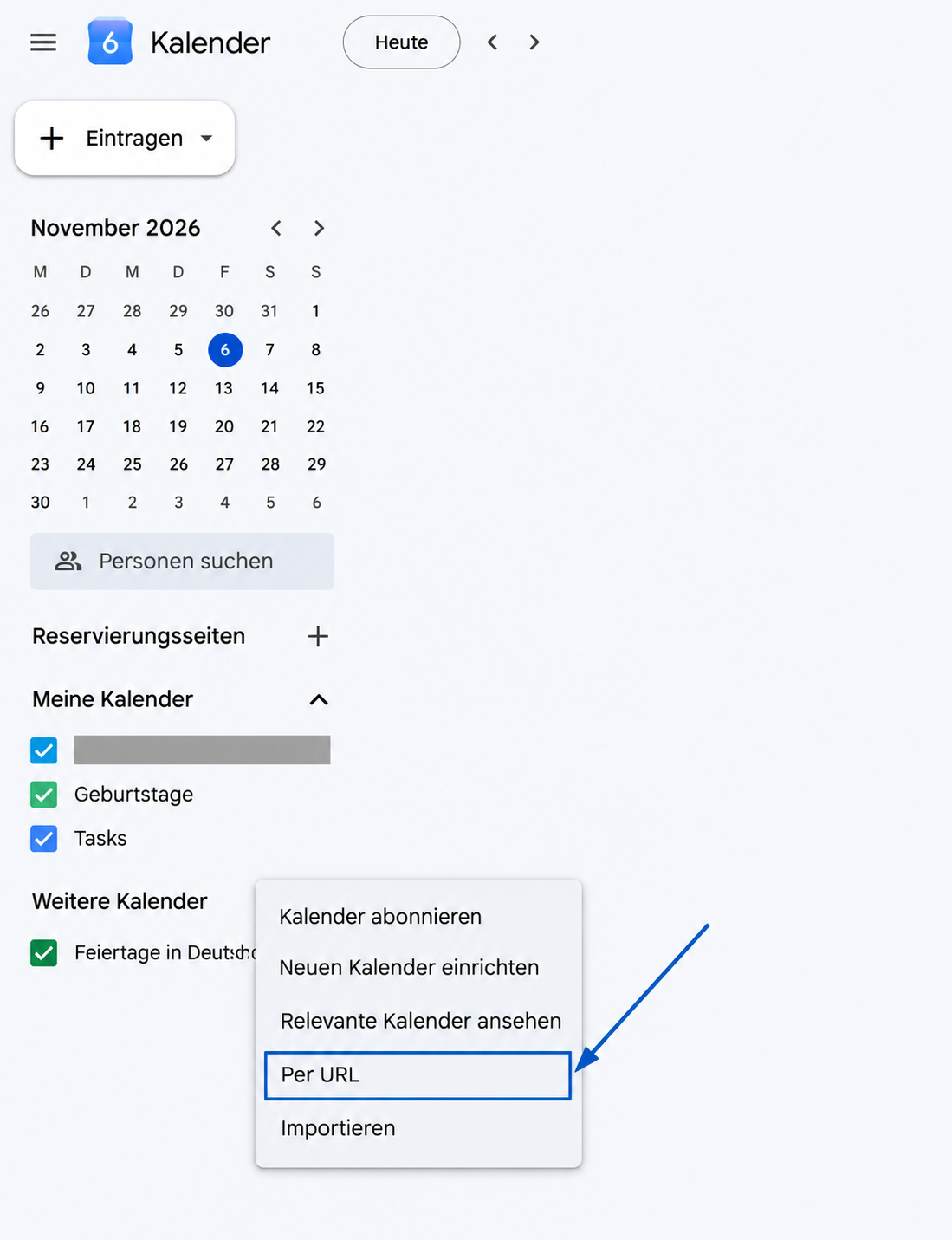
„Per URL“ auswählen
Suche links in Google Kalender den Bereich „Weitere Kalender“. Klicke daneben auf das Pluszeichen. Wähle im geöffneten Menü „Per URL“.
Geschafft: Das Eingabefeld für deinen Kalenderlink ist geöffnet.

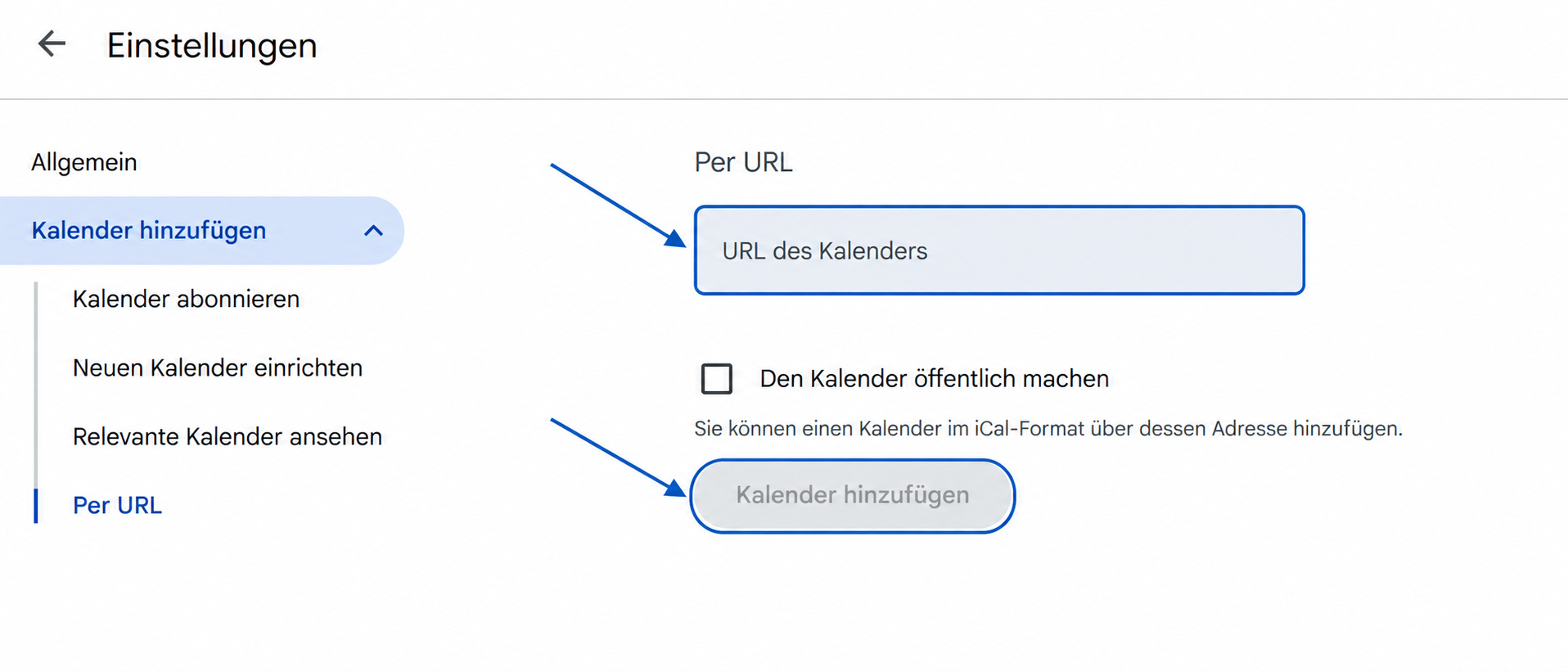
Kalenderlink einfügen
Klicke in das Feld „URL des Kalenders“ und füge den vollständigen kopierten Link ein. Am Windows-PC geht das mit Strg + V. Klicke anschließend auf „Kalender hinzufügen“.
Das Häkchen bei „Den Kalender öffentlich machen“ lässt du leer.
Tipp: Du benötigst den Kalenderlink von Dahoam in Niederbayern. Verwende die vollständige Adresse, auch wenn sie im Eingabefeld nur teilweise zu sehen ist.
Geschafft: Du hast den Kalender als Abonnement hinzugefügt.

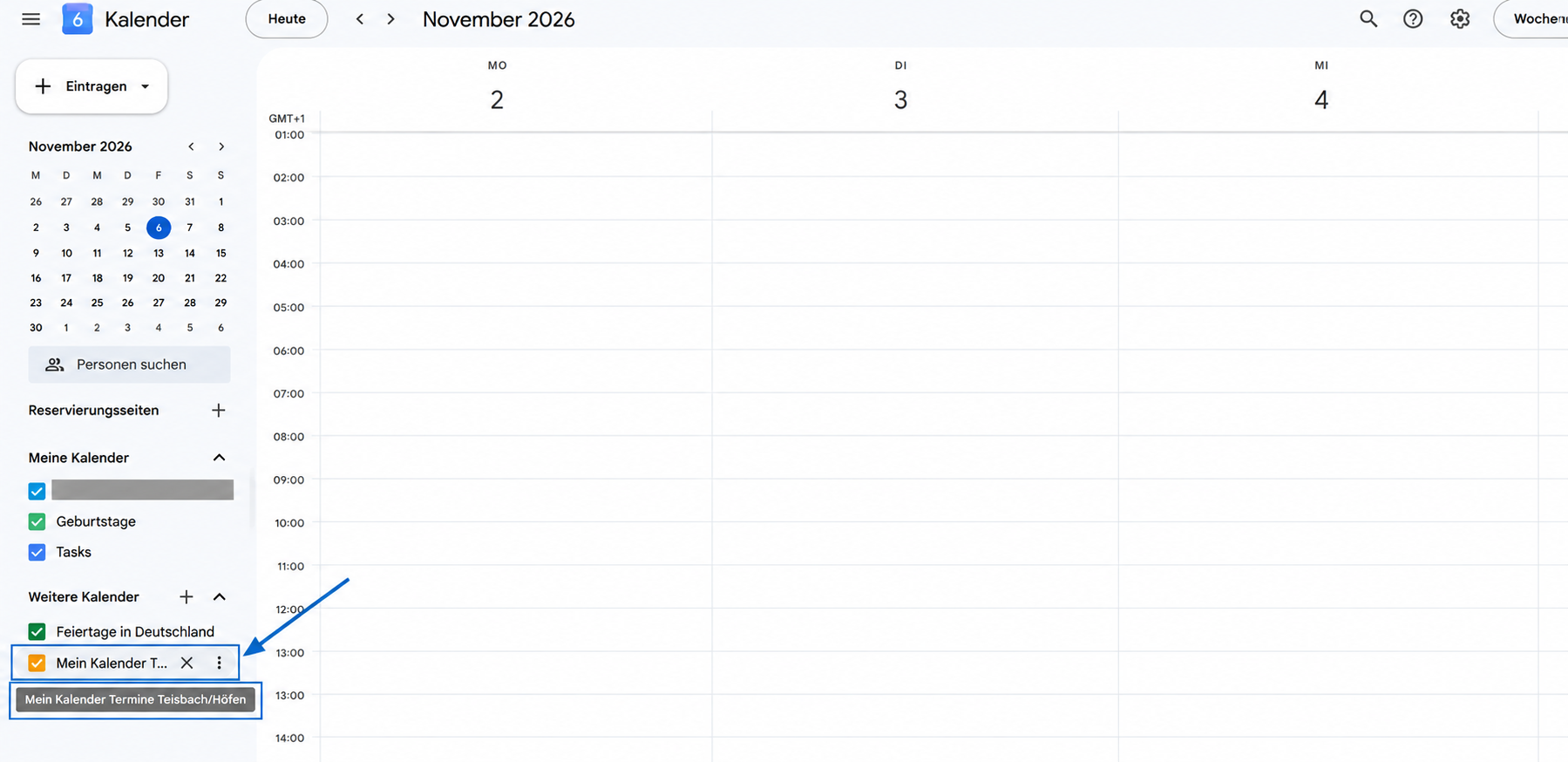
Hinzugefügten Kalender prüfen
Kehre über den Zurück-Pfeil oben links zur Kalenderübersicht zurück. Dein Kalender steht jetzt links unter „Weitere Kalender“. Achte darauf, dass das farbige Kästchen daneben ein Häkchen enthält. Dann ist der Kalender eingeblendet.
Geschafft: Der Vereinskalender ist am Computer eingebunden.

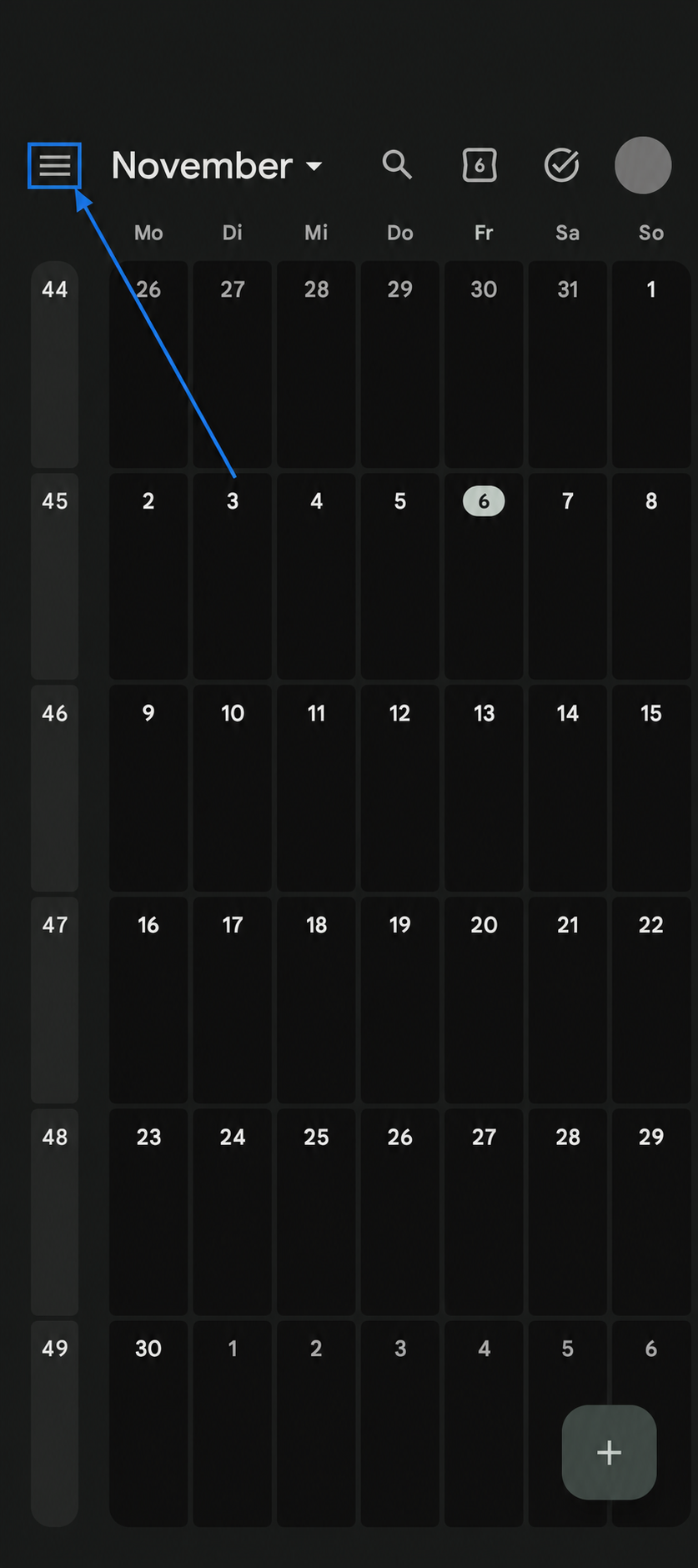
Kalenderliste auf dem Smartphone öffnen
Öffne auf deinem Android-Smartphone die Google-Kalender-App. Tippe oben links auf die drei waagerechten Striche ☰.
Suche in der Liste das Google-Konto, das du am Computer verwendet hast. Tippe dort auf „Weitere anzeigen“, falls dein Vereinskalender noch nicht sichtbar ist.
Geschafft: Du kannst die Kalender deines Google-Kontos sehen.

Vereinskalender einschalten
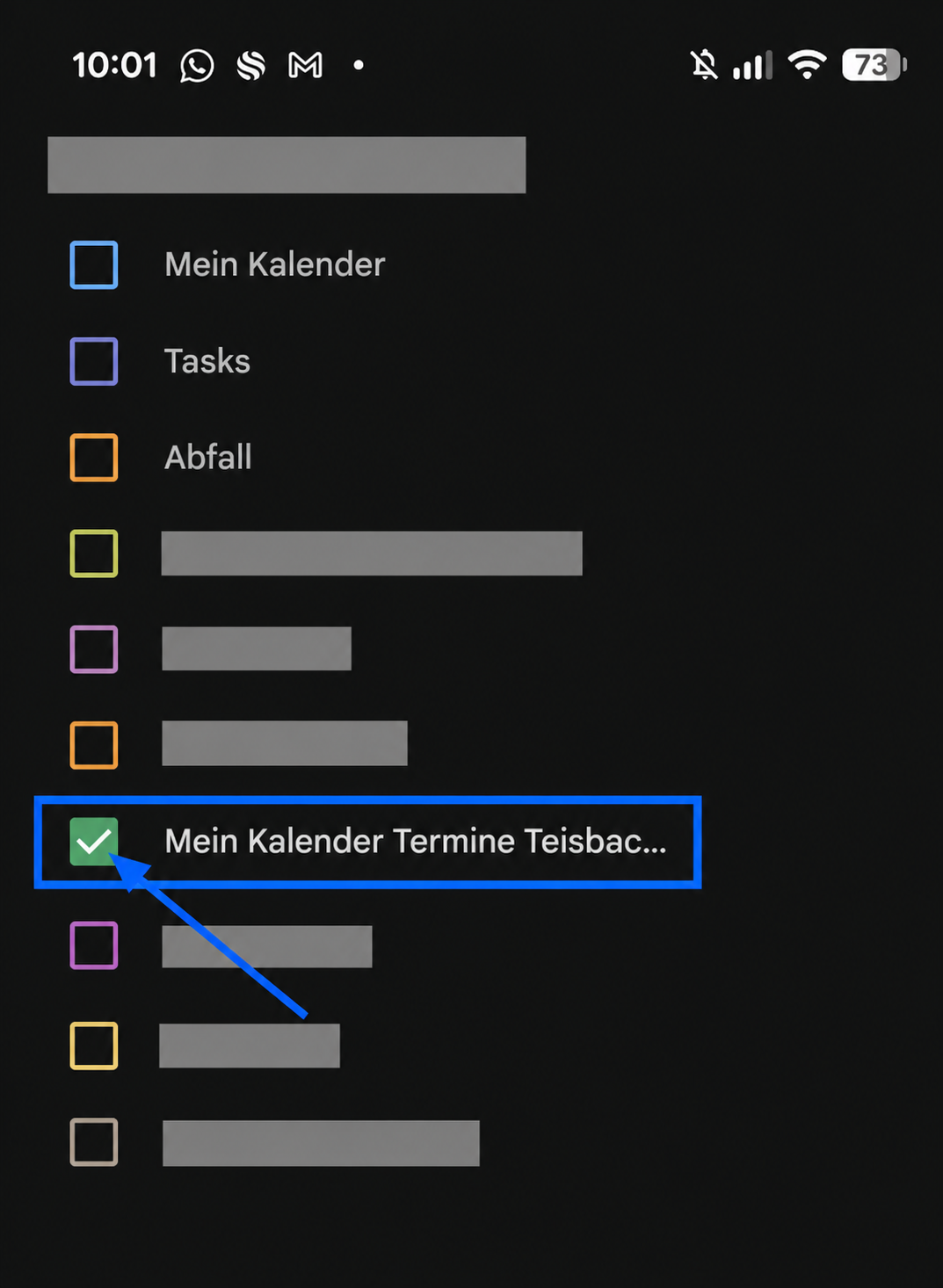
Suche deinen Vereinskalender und tippe auf das Kästchen daneben. Wenn es bereits ein Häkchen enthält, ist der Kalender schon eingeschaltet.
Schließe das Menü, indem du rechts daneben auf die Kalenderansicht tippst. Die Vereinstermine werden nun in deinem Kalender angezeigt.
Geschafft: Dein Vereinskalender ist auf deinem Smartphone eingerichtet.
Tipp! Kalender noch nicht sichtbar?
Prüfe zuerst, ob du auf dem Smartphone dasselbe Google-Konto wie am Computer verwendest. Öffne im Menü „Weitere anzeigen“. Du kannst außerdem im Menü auf „Aktualisieren“ tippen und anschließend etwas warten. Das Aktualisieren der App bedeutet nicht, dass Google den Kalenderlink sofort erneut bei Dahoam abruft.
Hinweis · Änderungen an Terminen
Du musst den Kalender bei Terminänderungen nicht erneut hinzufügen. Google ruft den abonnierten Kalender regelmäßig ab. Neue oder geänderte Termine können deshalb mit Verzögerung erscheinen. Einen festen Aktualisierungszeitpunkt können wir nicht zusagen
Kalenderabo wieder entfernen
1 · Einstellungen öffnen
Einstellungen öffnen
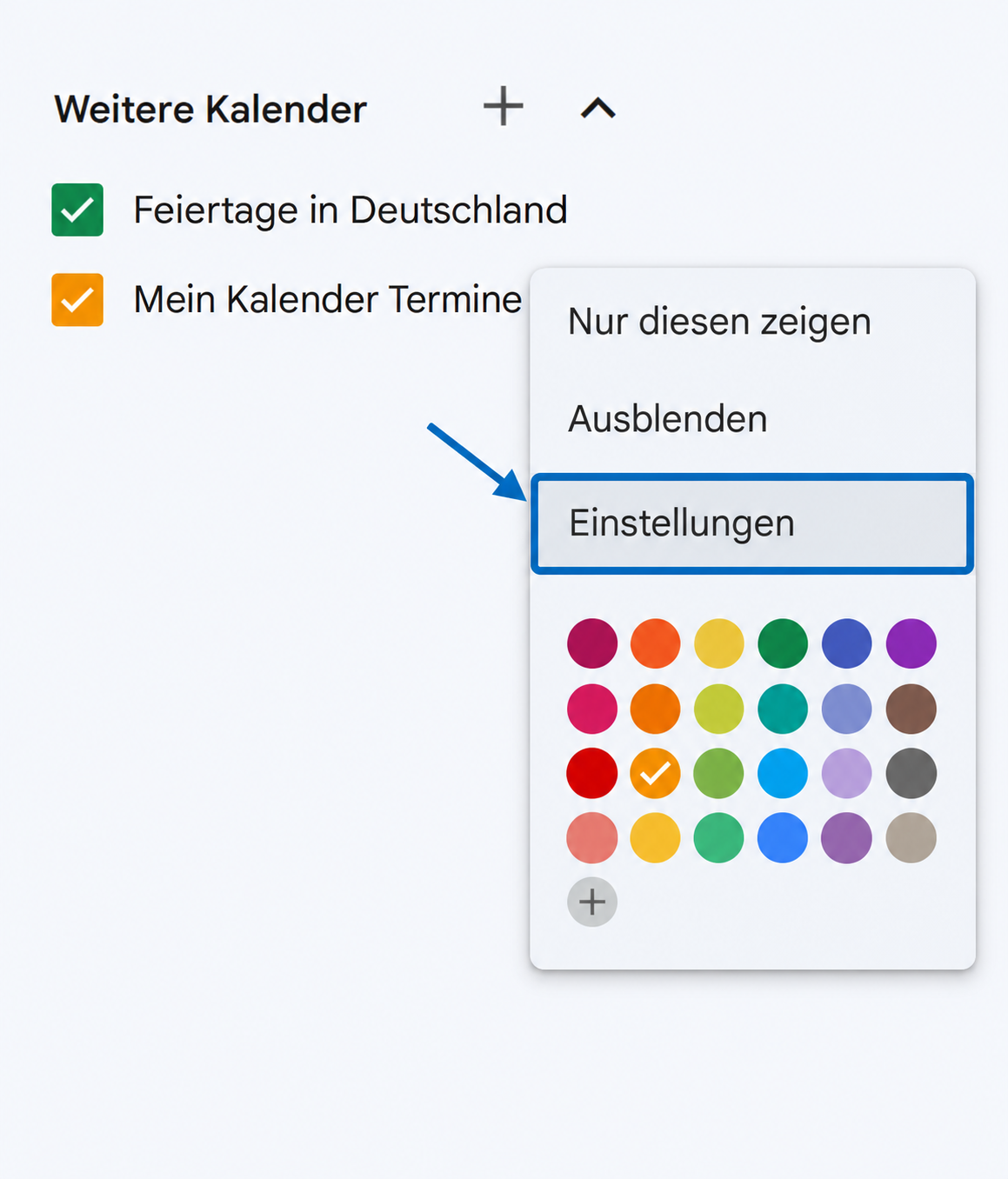
Fahre in Google Kalender links unter „Weitere Kalender“ mit dem Mauszeiger über deinen Vereinskalender. Klicke auf die drei Punkte daneben und wähle „Einstellungen“.
2 · Kalender abbestellen
Kalender abbestellen
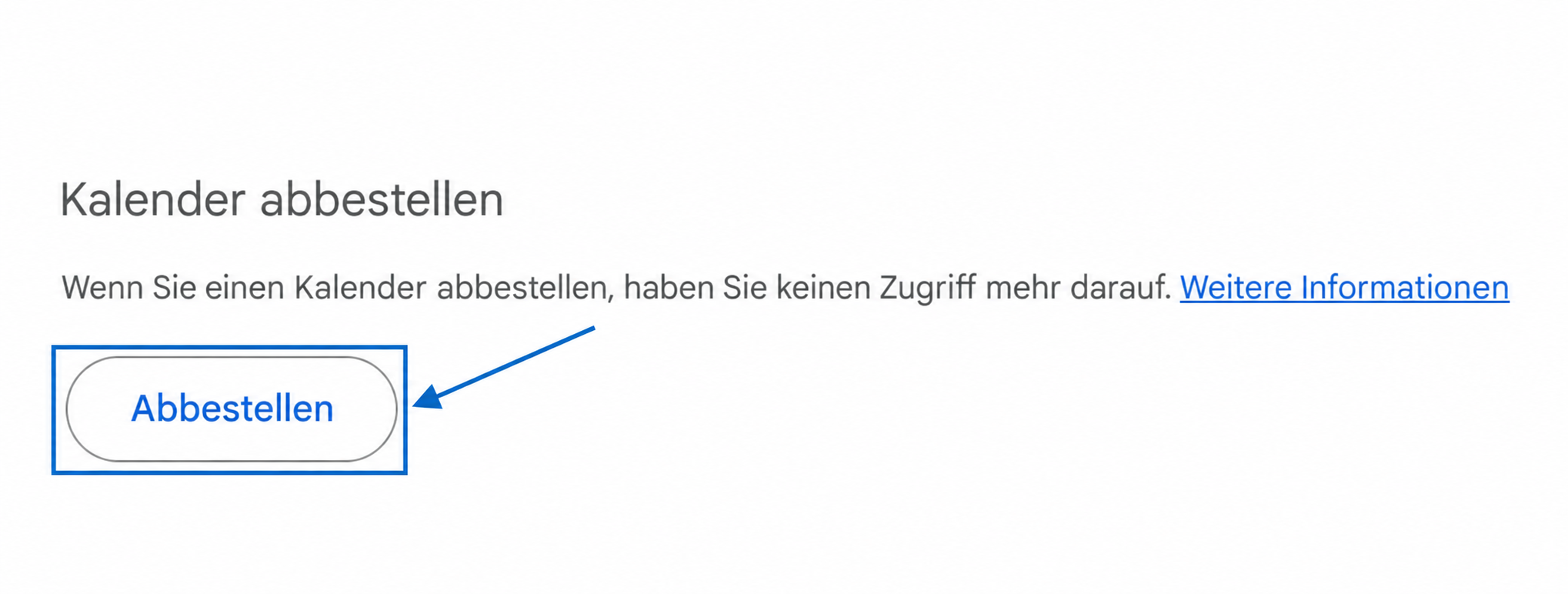
Scrolle nach unten zum Abschnitt „Kalender abbestellen“ oder wähle ihn links in der Navigation aus. Klicke auf „Abbestellen“.
3 · Entfernen bestätigen
Entfernen bestätigen
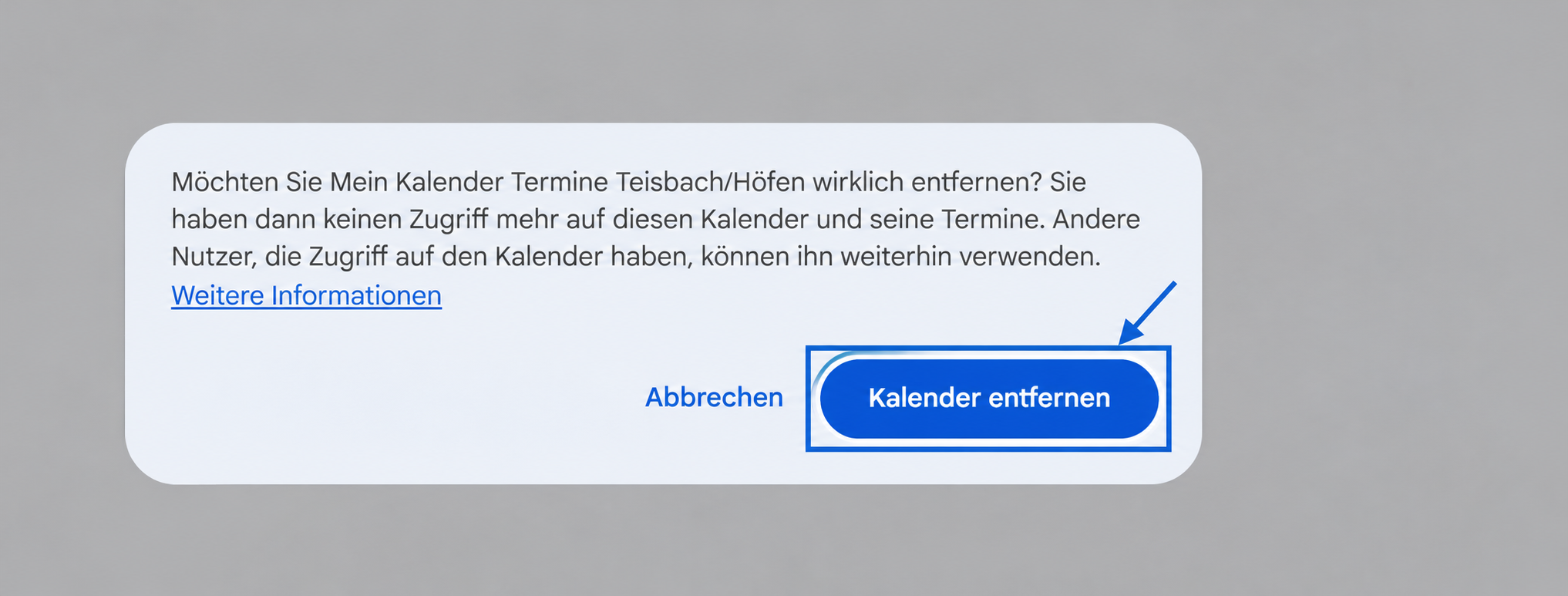
Prüfe, ob im Bestätigungsfenster der richtige Kalendername steht. Klicke dann auf „Kalender entfernen“.
Hinweis!
Das Abo wird aus deinem Google-Konto entfernt und damit auch auf Geräten mit diesem Konto nicht mehr angezeigt. Der ursprüngliche Kalender bei Dahoam in Niederbayern bleibt bestehen. „Ausblenden“ versteckt einen Kalender lediglich und beendet das Abonnement nicht.