
Unsere Vereine. Unser Dorf. Unsere Zukunft
iPhone & iPad Kalender
Übernimm deinen Vereinskalender in die Kalender-App auf deinem iPhone oder iPad. Wir zeigen dir Schritt für Schritt, wie du ihn als Abonnement hinzufügst.
 Anleitung als PDF herunterladen →
Du brauchst:
 deinen gewünschten Kalenderlink
 ein IPhone oder iPad mit der Apple-Kalender-App
 etwa 5 Minuten Zeit

Vor dem Start
Kopiere deinen persönlichen Kalenderlink bei Dahoam in Niederbayern. Unsere Anleitung „Persönlichen Kalender erstellen“ zeigt dir, wie du deine Vereine auswählst und den Link findest. Wenn du alle Termine möchtest, kannst du stattdessen den gemeinsamen Kalenderlink auf unserer Seite „Kalender abonnieren“ verwenden.
Die Bilder zeigen ein iPhone. Je nach Gerät und Softwareversion können die Darstellung und die Position der Schaltflächen etwas abweichen.

Kalenderliste öffnen
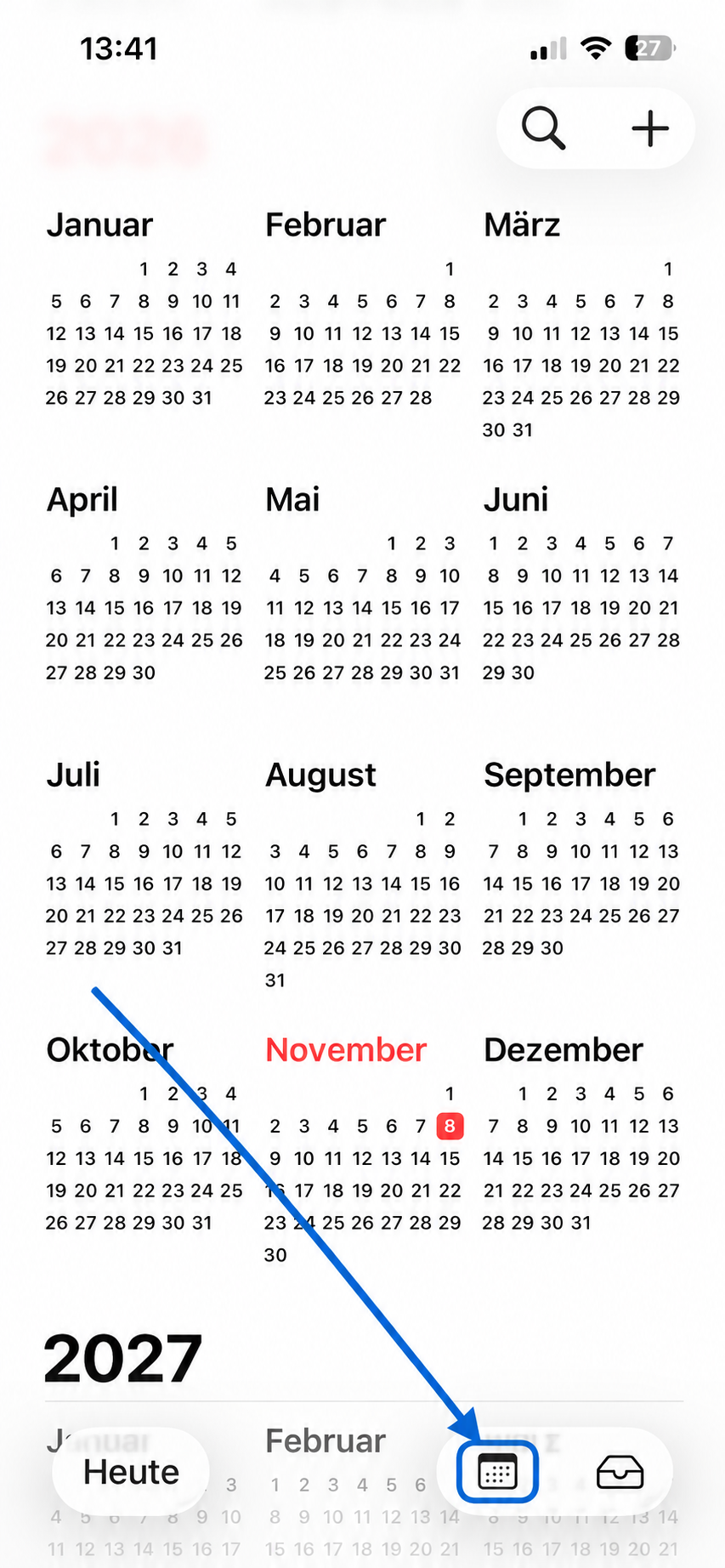
Öffne die App „Kalender“ auf deinem iPhone oder iPad. Tippe unten auf das Kalendersymbol, um die Liste deiner Kalender zu öffnen.
 Geschafft: Die Kalenderliste ist geöffnet.

„Hinzufügen“ auswählen
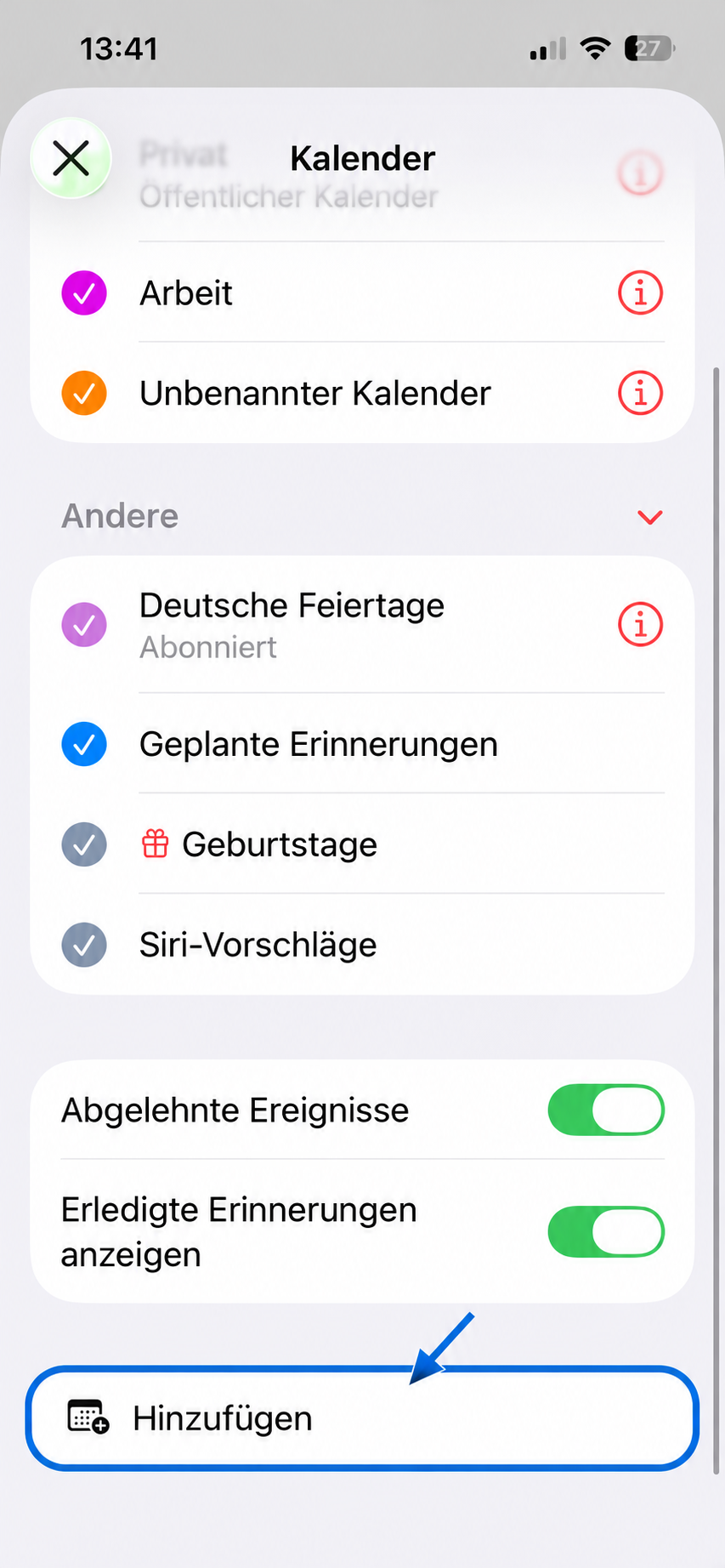
Scrolle in der Kalenderliste ganz nach unten und tippe auf „Hinzufügen“.
Geschafft: Das Auswahlmenü ist geöffnet.

Kalenderabonnement auswählen
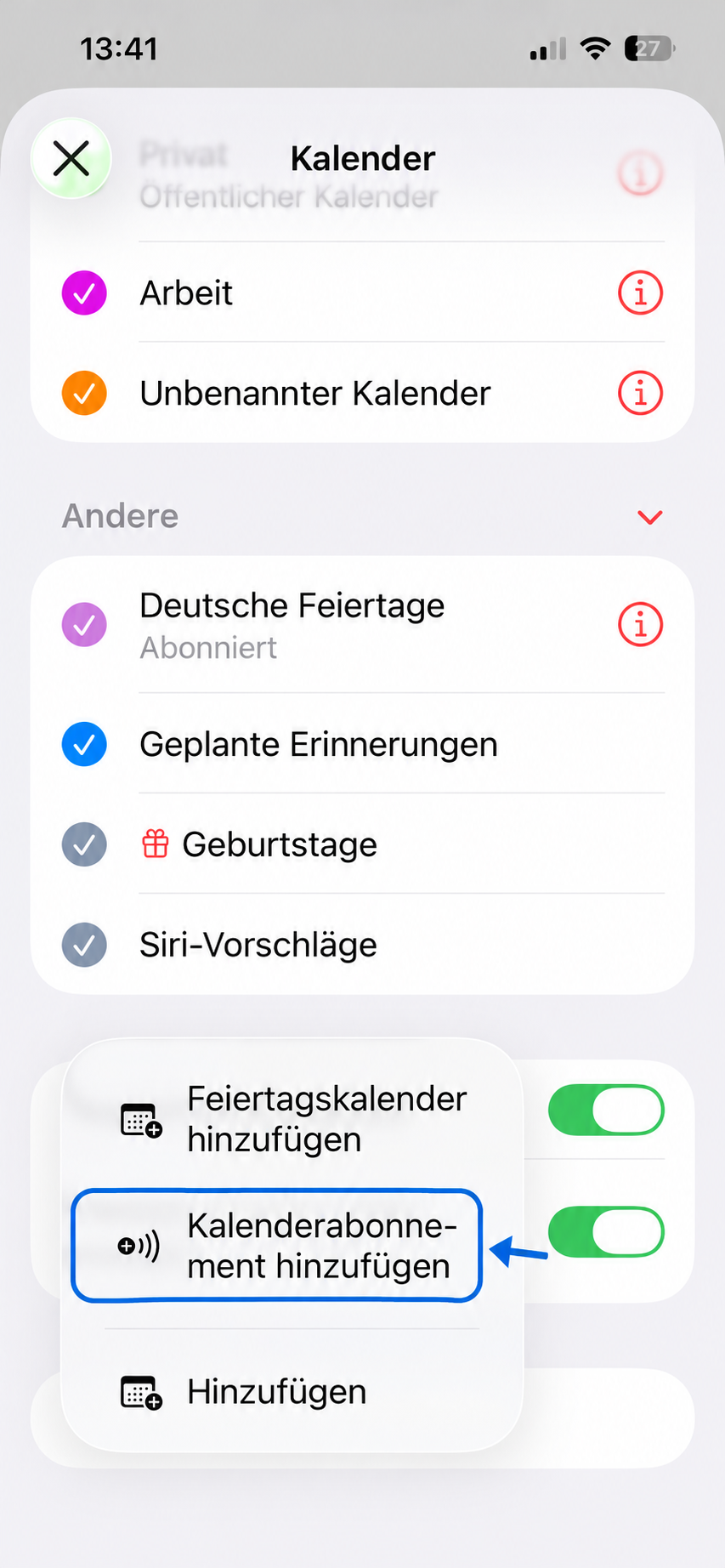
Tippe im geöffneten Menü auf „Kalenderabonnement hinzufügen“.
Geschafft: Du kannst jetzt deinen Kalenderlink einfügen.

Kalenderlink einfügen
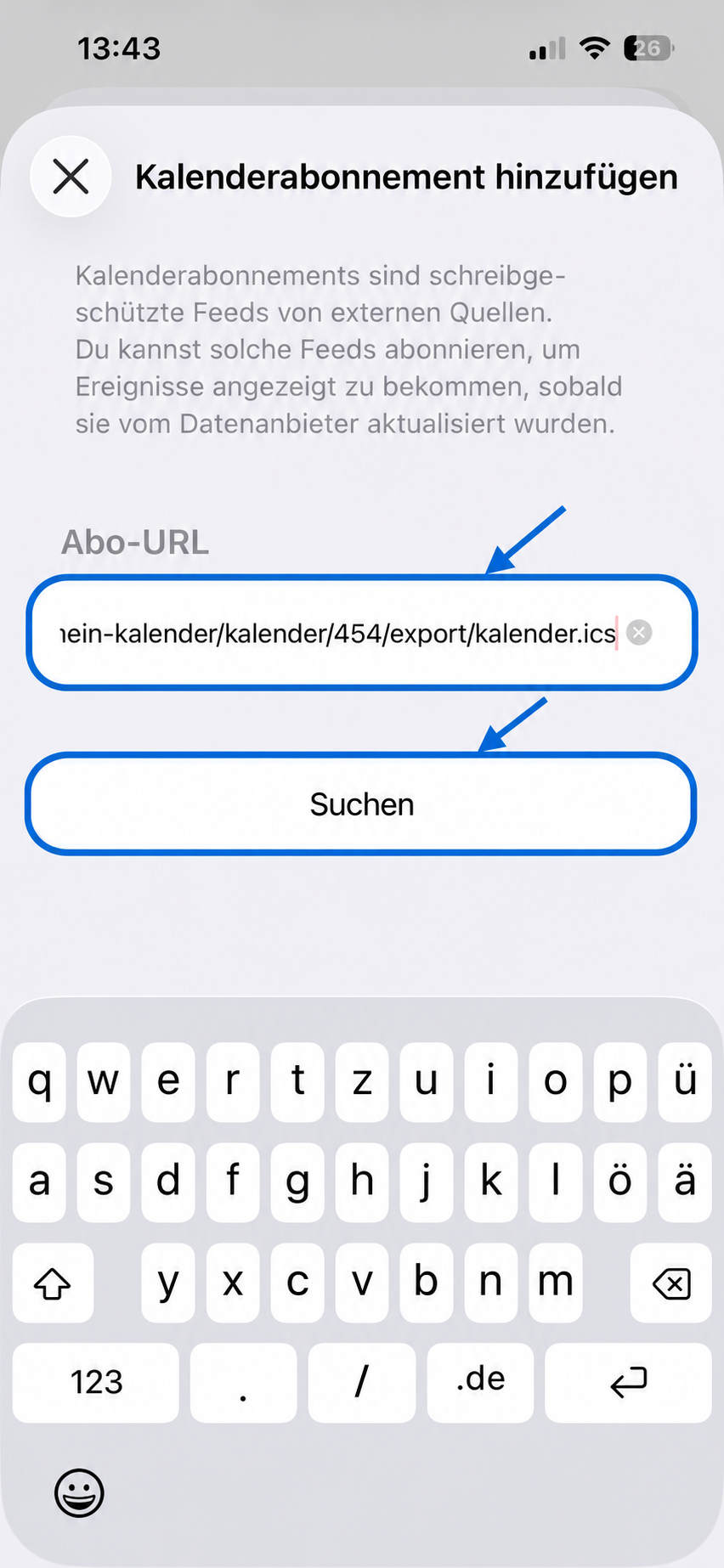
Tippe in das Feld „Abo-URL“ und füge deinen zuvor kopierten Kalenderlink ein. Tippe anschließend auf „Suchen“.
Tipp: Verwende deinen eigenen vollständigen Link. Die Adresse im Bild ist nur ein Beispiel. Im schmalen Eingabefeld ist manchmal nur ein Teil der Adresse sichtbar.
Geschafft: Die Vorschau deines Kalenders wird angezeigt.

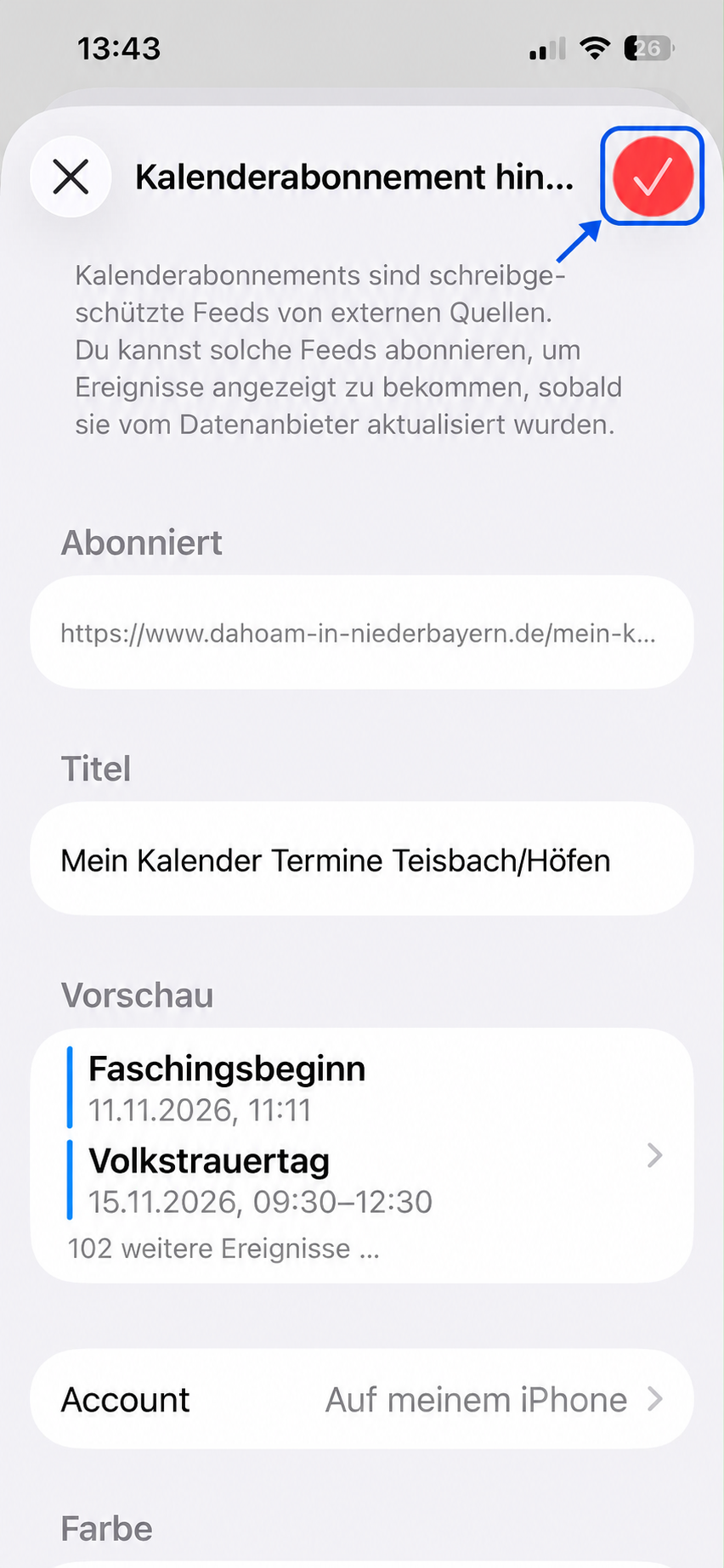
Abonnement speichern
Prüfe den Namen und die Vorschau des Kalenders. Tippe oben rechts auf das Häkchen, um das Abonnement zu speichern.
Geschafft: Dein Kalenderabonnement ist gespeichert.

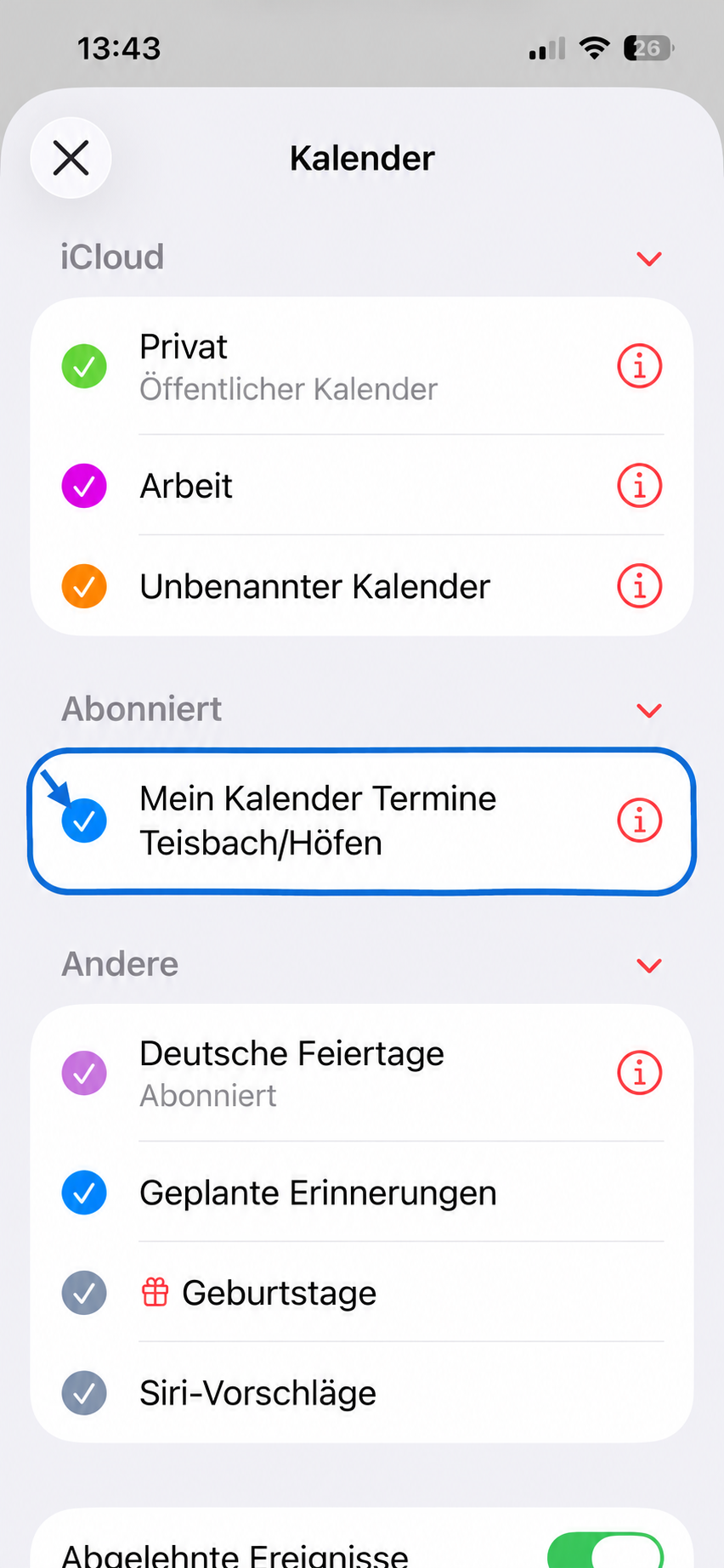
Kalender einblenden
Dein Kalender erscheint in der Kalenderliste unter „Abonniert“. Achte darauf, dass links neben seinem Namen ein Häkchen gesetzt ist. Ist es bereits vorhanden, musst du nichts ändern. Schließe die Kalenderliste über das X oben links.
Geschafft: Dein Vereinskalender ist eingerichtet. Seine Termine werden jetzt in deiner Kalender-App angezeigt.
Hinweis · Änderungen an Terminen
Neue und geänderte Termine werden über das Abonnement übernommen. Die Aktualisierung kann etwas dauern. Du musst den Kalender dafür nicht erneut hinzufügen.
Kalenderabo wieder beenden
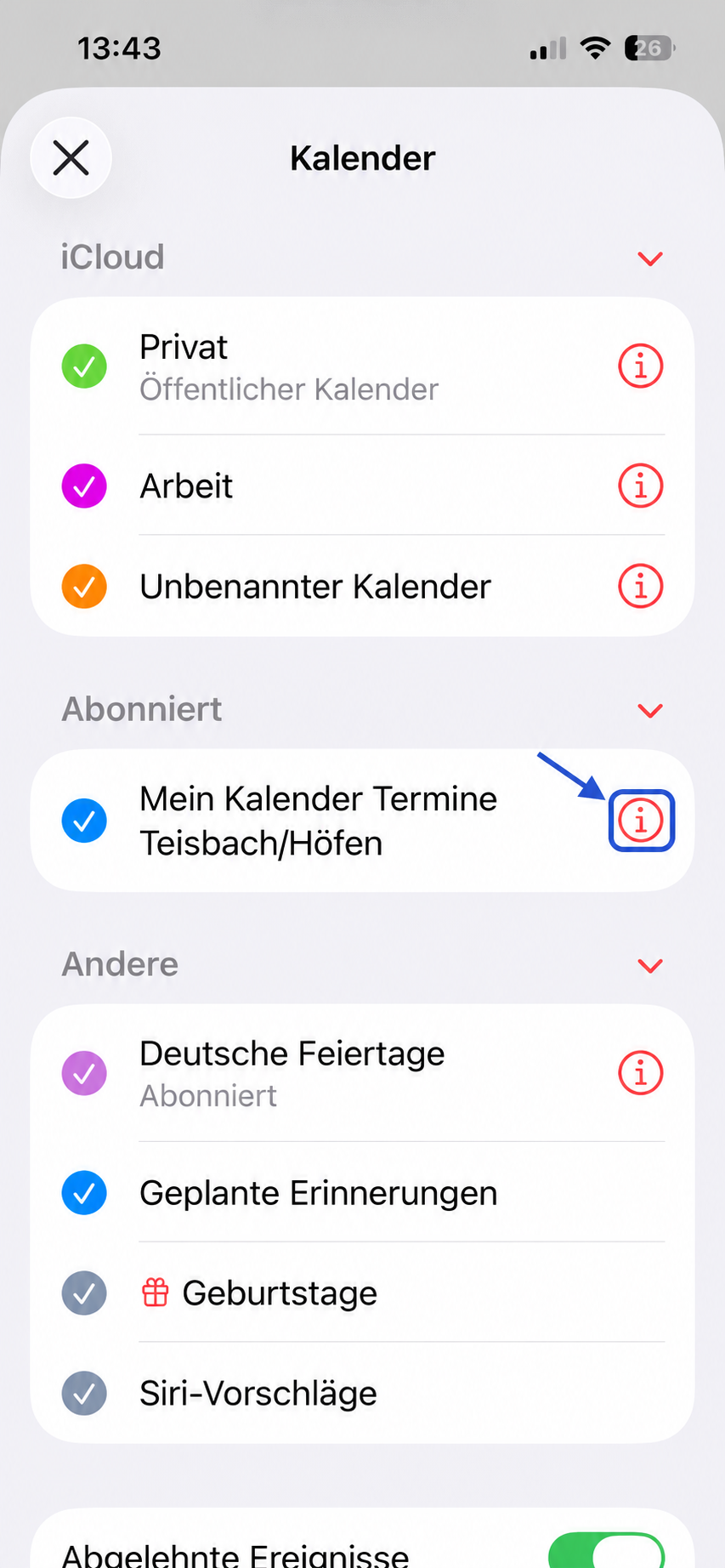
1 · Informationen zum Kalender öffnen
Informationen zum Kalender öffnen
Öffne in der Kalender-App wieder die Kalenderliste. Suche unter „Abonniert“ deinen Vereinskalender und tippe rechts neben seinem Namen auf das Informationszeichen ⓘ.
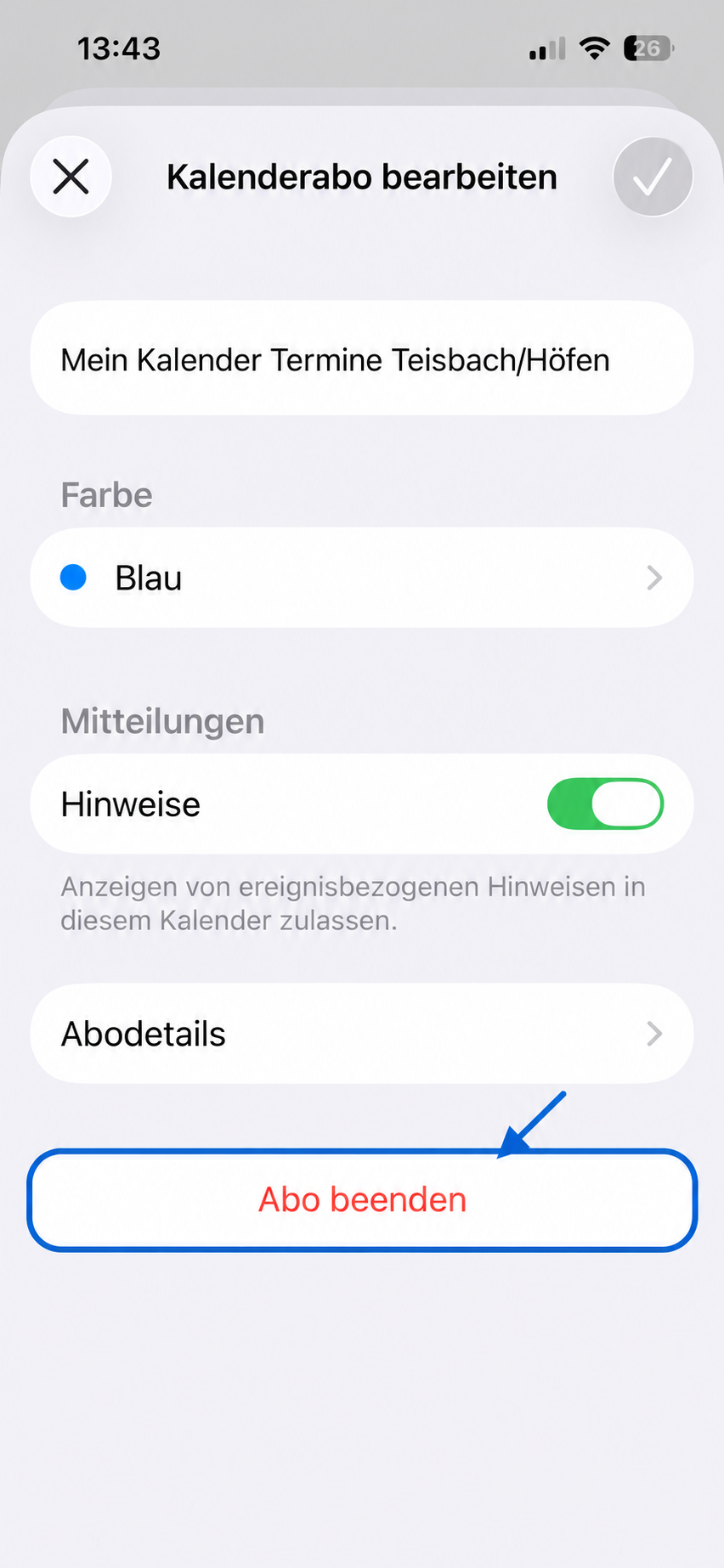
2 · „Abo beenden“ antippen
„Abo beenden“ antippen
Tippe im Fenster „Kalenderabo bearbeiten“ unten auf „Abo beenden“.
3 · Abbestellen bestätigen
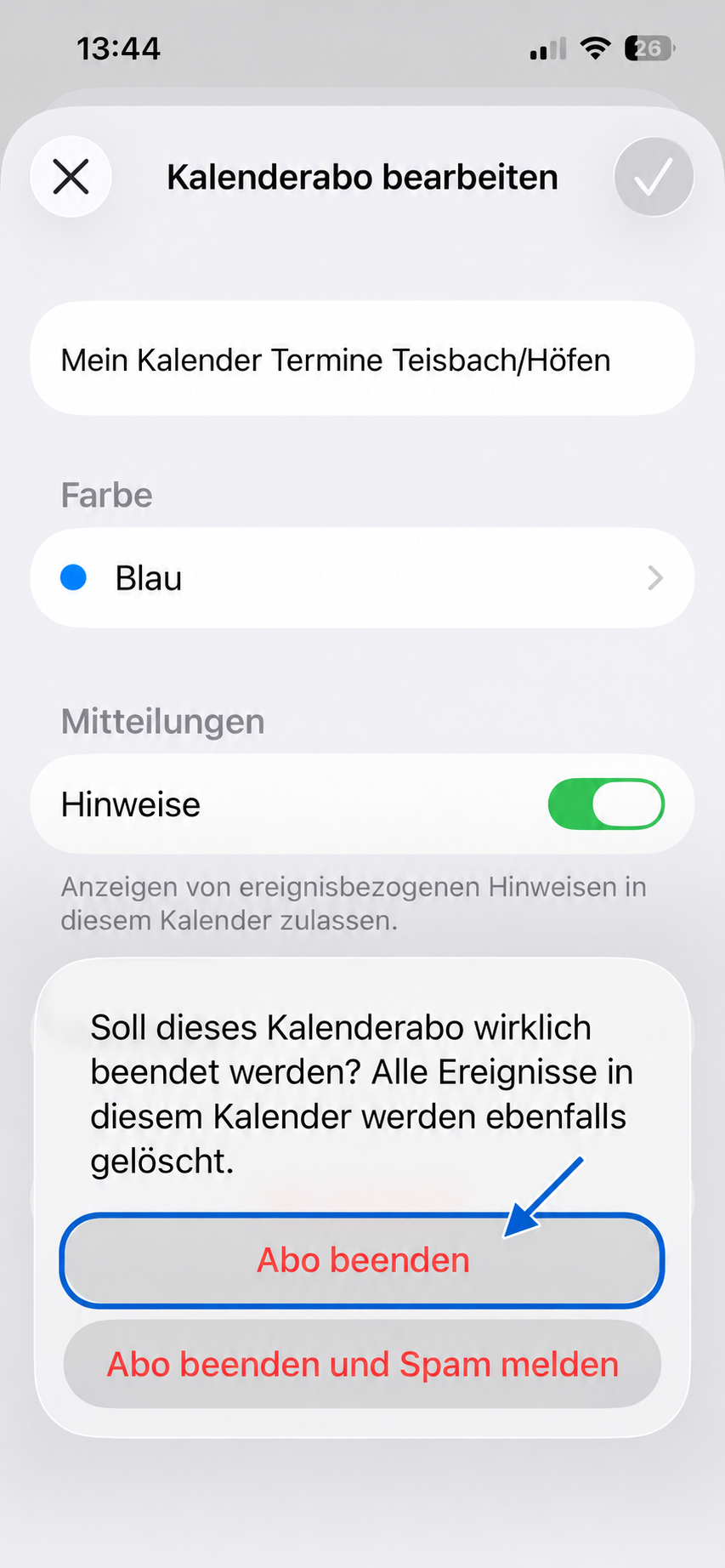
Abbestellen bestätigen
Bestätige die Rückfrage mit „Abo beenden“. Wähle die erste Schaltfläche, nicht „Abo beenden und Spam melden“.
Geschafft: Das Kalenderabonnement und die zugehörigen Termine wurden von deinem Gerät entfernt. Deine anderen Kalender bleiben erhalten.
Nur vorübergehend ausblenden?
Entferne in der Kalenderliste das Häkchen neben dem Namen. Das Abonnement bleibt erhalten und kann später wieder eingeblendet werden.